装飾アイコンの説明
「マイページ編集」画面の「PR」欄と「塾からのメッセージ」欄に装飾アイコンがあります。装飾アイコンを使うと、文字の色や大きさの変更など文字の装飾ができます。
装飾するには、装飾したい文字を選択し、装飾アイコンをクリックします。
*Windows Internet Explorer で文字の色や大きさを変更する場合は、必ず挿入したい文字を先に選択し、アイコンをクリックしてください。そうしないと、装飾用のHTMLタグは挿入されません。
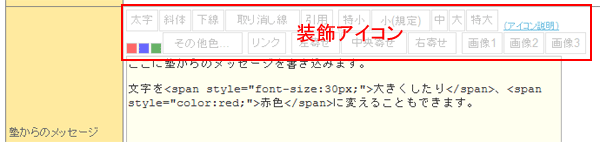
<装飾アイコンについて>
 |
選択された部分が太字になります。
表示例) 太字
|
 |
選択された部分が斜体になります。
表示例) 斜体
|
 |
選択された部分が下線になります。
表示例) 下線
|
 |
選択された部分が取り消し線になります。
表示例)
|
 |
選択された部分が引用の扱いとなり、字下げして表示されます。
表示例)
下記は○○辞書からの引用です。 引用、引用、引用、引用、引用、引用、引用、引用、引用、引用、引用、引用、引用、引用、引用、引用、引用、引用、引用、引用、引用、引用、引用引用終わり |


 |
選択された部分の文字の大きさが変わります。
表示例)
特小 小(規定) 中 大 特大 |


|
選択された部分の文字色がアイコンの色(赤、青、緑)になります。
表示例)
赤
青
緑
|
 |
文字を選択後、[その他色...]アイコンをクリックするとカラーパレットが表示されますので、お好きな色をクリックすれば、文字色がクリックした色になります。 |
 |
リンクを付けることができます。 1.[リンク]アイコンをクリックすると、「リンクの挿入」が表示されます。 2.URL欄にリンク先のURLを入力します。 3.リンク先を別ウィンドウで表示したい場合は、[別ウィンドウで開く]にチェックします。 4.リンクしたい文字を選択します。 5.[設定]ボタンをクリックします。 (*リンクに限り、URLを入力後にリンクしたい文字を選択してください。) |
 |
選択された部分が左寄せになります。(規定は左寄せです。)
表示例)
左寄せ
|
 |
選択された部分が中央寄せになります。
表示例)
中央寄せ
|
 |
選択された部分が右寄せになります。
表示例)
右寄せ
|


|
「塾からのメッセージに使用する画像」欄でアップロードした画像が挿入されます。 |