マイページ編集 ~マイページの情報を書いて、マイページを見てみる~
マイページを編集します。*この情報は全てウェブ上に公開されます。
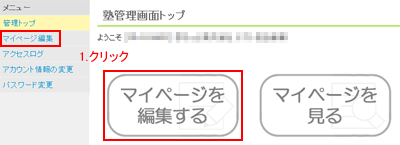 【手順】
【手順】1.左メニュー[マイページ編集]、または管理画面トップの[マイページを編集する]をクリックします。 |
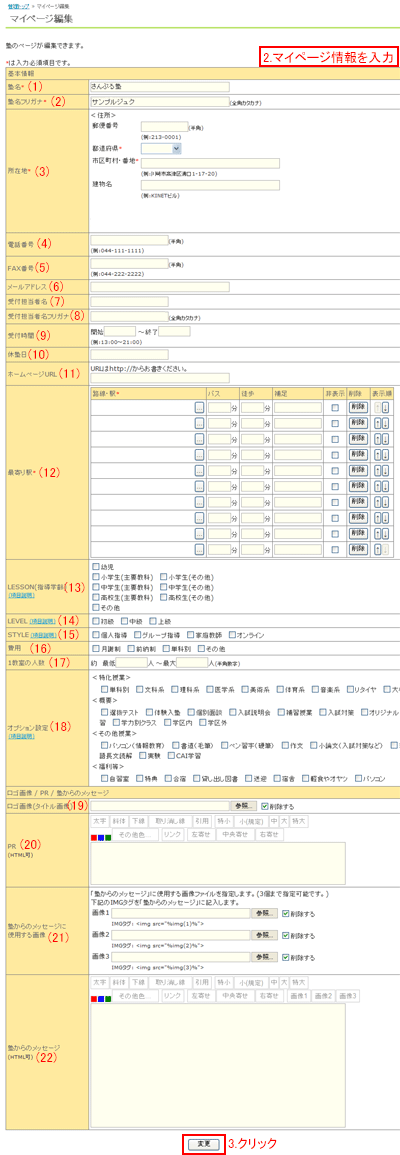 2.マイページ情報を入力しましょう。
(1)塾名 塾名を入力します。 (2)塾名フリガナ 塾名の読み仮名を「全角カタカナ」で入力します。 (3)所在地 塾の所在地を入力します。 (4)電話番号 電話番号を入力します。 (5)FAX番号 FAX番号を入力します。 (6)メールアドレス 公開メールアドレスを入力します。 *ウェブ上に公開されますので、非公開にしたい場合は入力しないでください。 (7)受付担当者名 受付の担当者名を入力します。 (8)受付担当者名フリガナ 受付担当者名の読み仮名を「全角カタカナ」で入力します。 (9)受付時間 受付時間を入力します。 (10)休塾日 塾がお休みの日を入力します。 (11)ホームページURL 現在お持ちのホームページのURLをhttp://から入力します。 (12)最寄り駅 最寄り駅を一つ以上選択してください。最寄り駅を設定すれば、「路線・駅から探す」で塾が検索できるようになります。 該当の駅が乗り換えできるなど複数路線を利用できる場合は、各路線毎に最寄り駅を設定してください。 [...]をクリックして最寄り駅を選択後、バスや徒歩の時間、補足を入力します。 詳しくは「最寄り駅選択」へ» (13)LESSON(指導学齢) 該当する全ての指導学齢にチェックを付けます。(*複数選択可) 選択肢の意味はこちら» (14)LEVEL 該当する全てのLEVELにチェックを付けます。(*複数選択可) 選択肢の意味はこちら» (15)STYLE 該当する全てのSTYLEにチェックを付けます。(*複数選択可) 選択肢の意味はこちら» (16)費用 該当する全ての費用にチェックを付けます。(*複数選択可) 選択肢の意味はこちら» (17)1教室の人数 1教室で授業を受ける人数の目安を入力します。 (18)オプション設定 該当する全てのオプションにチェックを付けます。(*複数選択可) 選択肢の意味はこちら» (19)ロゴ画像(タイトル画像) 塾のタイトル画像をアップロードします。画像はマイページの画面上部に表示されます。未選択の場合は塾名が表示されます。
(20)PR PR等を入力します。入力した内容はマイページの画面上部に表示されます。 <文字の装飾について> 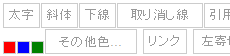 これらのアイコンを使うと、文字の色や大きさの変更など文字の装飾ができます。 装飾するには、装飾したい文字を選択し、アイコンをクリックします。 詳しくは「装飾アイコンの説明」へ» (21)塾からのメッセージに使用する画像 「塾からのメッセージ」欄で使用する画像をアップロードします。
(22)塾からのメッセージ 塾からのメッセージを入力します。入力した内容はマイページの画面下部に表示されます。 <文字の装飾について> これらのアイコンを使うと、文字の色や大きさの変更など文字の装飾ができます。 装飾するには、装飾したい文字を選択し、アイコンをクリックします。 詳しくは「装飾アイコンの説明」へ» <「塾からのメッセージに使用する画像」でアップロードした画像をこの本文に貼り付けるには> 本文中に、IMGタグ「<img src="%img(画像番号1~3)%">」を直接入力するか、  ボタンをクリックしてIMGタグを挿入します。 ボタンをクリックしてIMGタグを挿入します。3.[変更]ボタンをクリックして、変更完了です。 |
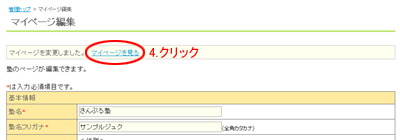 4.「マイページ編集」画面の上部に、変更完了メッセージが表示されますので、このメッセージ中の[マイページを見る]リンクをクリックします。
|
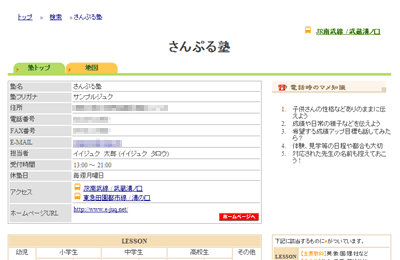 5.マイページが表示されますので、マイページの内容が正しいか確認しましょう。
|