最寄り駅選択
塾の最寄り駅を選択します。最寄り駅を設定すれば、「路線・駅から探す」で塾が検索できるようになります。該当の駅が乗り換えできるなど複数路線を利用できる場合は、各路線毎に最寄り駅を設定してください。
最寄り駅を追加する
該当の駅が乗り換えできるなど複数路線を利用できる場合は、各路線毎に最寄り駅を設定してください。複数の駅を利用できる場合も、各駅毎に設定してください。
下記の手順で最寄り駅を1つずつ選択します。
 【手順】
【手順】1.「マイページ編集」画面の「最寄り駅」欄の[...]ボタンをクリックします。 |
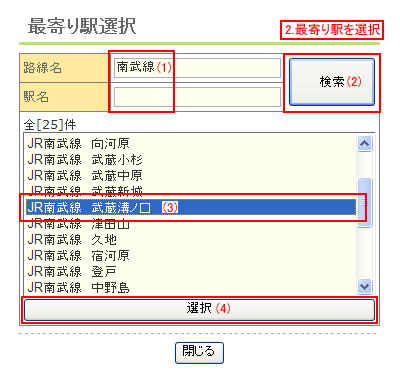 2.最寄り駅を選択します。
(1)路線名・駅名 最寄り駅の路線、または駅名のいずれかを入力します。 あいまい検索なので、路線名、駅名を"完全な名称"で入力する必要はありません。 *駅名は「駅」を付けないでください。 入力例) 溝ノ口 ○ 溝ノ口駅 × (2)[検索]ボタンをクリックします。 (3)最寄り駅をクリックします。 (4)[選択]ボタンをクリックすると、この画面が閉じられ、「マイページ編集」画面に、選択した駅が反映されます。 *この時点では、マイページに更新されません。マイページへの更新は、「マイページ編集」画面の[変更]ボタンをクリックする必要があります。 |
 3.その他情報を入力します。
(1)バス バスの時間を入力します。バスが不要の場合は未入力で構いません。 (2)徒歩 徒歩の時間を入力します。 (3)補足 補足があれば入力します。 (4)非表示 チェックを付けると、この駅がマイページに表示されません。(「路線・駅から探す」では検索できます。) |
最寄り駅を削除する
 【手順】
【手順】1.該当の駅の[削除]ボタンをクリックすると、行が削除されます。 *この時点では、マイページに更新されません。マイページへの更新は、「マイページ編集」画面の[変更]ボタンをクリックする必要があります。 |
最寄り駅の表示順を変更する
最寄り駅の表示順序を変更できます。最寄り駅は、マイページのアクセス欄と、マイページの画面右上に表示されます。
最寄り駅が複数設定されている場合、マイページの画面右上の最寄り駅は、1番始めの最寄り駅が表示されますので、主要な駅を一番上にすると良いでしょう。
 【手順】
【手順】1.表示順欄で操作します。 [↑]ボタンは上へ、[↓]ボタンは下へ移動します。 *この時点では、マイページに更新されません。マイページへの更新は、「マイページ編集」画面の[変更]ボタンをクリックする必要があります。 |